

Telegram हिंदी लोगोTelegramहिंदी

शुरूआती गाइड

Telegram को पहली बार उपयोग कर रहे हैं?

यह गाइड 8 चरणों में आपको Telegram विशेषज्ञ बना देगी। हिंदी में हर स्क्रीन का विवरण, स्क्रीनशॉट और उपयोगी टिप्स के साथ।

टेलीग्राम शुरूआती गाइड चित्रण हिंदी
टेलीग्राम डाउनलोड चित्रण हिंदी
चरण 01

Telegram डाउनलोड और इंस्टॉल

अपने डिवाइस के अनुसार Windows, macOS, iOS, Android या Web संस्करण चुनें। हमारे डाउनलोड हब से सुरक्षित आधिकारिक पैकेज प्राप्त करें। पहली बार खोलने पर मोबाइल नंबर दर्ज करें और OTP से पुष्टि करें।

  • मोबाइल नंबर +91 सहित पूरा दर्ज करें
  • OTP 5 मिनट में आता है — नेटवर्क कमज़ोर हो तो 'कॉल' विकल्प चुनें
  • पहला डिवाइस सेट होने पर स्वागत सूचना अन्य डिवाइस पर भी आएगी
टेलीग्राम प्रोफ़ाइल सेटअप
चरण 02

प्रोफ़ाइल तैयार करें

अपना नाम, तस्वीर और वैकल्पिक 'उपयोगकर्ता नाम' (@username) सेट करें। @username का लाभ यह है कि लोग बिना आपका नंबर जाने भी आपसे बात कर सकते हैं।

  • प्रोफ़ाइल फ़ोटो को Cloud में अपलोड करें ताकि सभी डिवाइस पर एक जैसी रहे
  • @username यूनिक होना चाहिए — छोटा और यादगार चुनें
  • बायो में अपना परिचय दो-लाइन में जोड़ें
टेलीग्राम पहला संदेश चैट
चरण 03

पहला संदेश भेजें

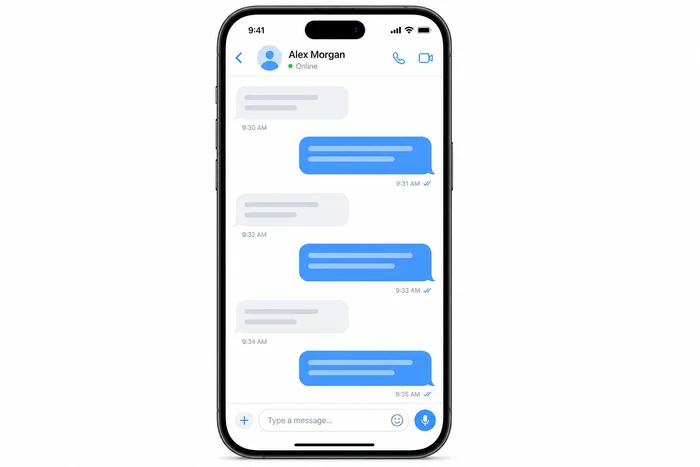
मुख्य स्क्रीन पर '+' या 'नई चैट' दबाएँ, संपर्क खोजें या फ़ोन नंबर से जोड़ें, और अपना पहला हिंदी संदेश भेजें। भेजने से पहले फ़ॉर्मेटिंग (**बोल्ड**, __इटैलिक__) का उपयोग करें।

  • मैसेज पर टैप-होल्ड करके 'रिप्लाई' या 'फ़ॉरवर्ड' चुनें
  • @यूज़रनेम टाइप करने पर उल्लेख (mention) होगा
  • इमोजी और स्टिकर से बातचीत को जीवंत बनाएँ
टेलीग्राम गुप्त चैट सेटअप
चरण 04

गुप्त चैट कैसे शुरू करें

किसी भी संपर्क का प्रोफ़ाइल खोलें → '⋮' मेनू → 'Start Secret Chat'। यह चैट केवल आपके और उनके डिवाइस पर मौजूद रहेगी। स्व-नष्ट टाइमर सेट करें ताकि निश्चित समय बाद संदेश हट जाएँ।

  • Secret Chat केवल मोबाइल Telegram में उपलब्ध है
  • स्क्रीनशॉट लेने पर सामने वाले को अलर्ट मिल सकता है
  • गुप्त चैट में मीडिया फ़ॉरवर्ड नहीं होते
टेलीग्राम बहु-डिवाइस सिंक
चरण 05

बहु-डिवाइस लॉगिन

एक ही नंबर से Windows, Mac, Web, iOS, Android — कहीं भी लॉगिन करें। Telegram क्लाउड आपकी सभी चैट को पल भर में सिंक कर देगा।

  • डेस्कटॉप/वेब पर QR कोड से लॉगिन करना सबसे तेज़ है
  • सेटिंग → 'Active Sessions' से सभी लॉगिन डिवाइस देखें
  • किसी सत्र को दूर से समाप्त करना संभव है
टेलीग्राम हिंदी भाषा सेटअप
चरण 06

हिंदी भाषा सेट करें

सेटिंग → Language → 'हिंदी' चुनें। यदि सूची में नहीं है, तो @HindiLanguage जैसे भाषा पैक चैनल से इंस्टॉल करें। सारा मेन्यू और सूचनाएँ देवनागरी में दिखने लगेंगी।

  • भाषा बदलने पर ऐप को पुनः शुरू करने की जरूरत नहीं
  • एक डिवाइस पर बदली भाषा दूसरे पर स्वतः सिंक नहीं होती — अलग सेट करें
  • अनुवाद बटन सक्षम करने पर संदेशों का अनुवाद हिंदी में मिलेगा
टेलीग्राम बैकअप और सुरक्षा 2FA
चरण 07

बैकअप और अकाउंट सुरक्षा

Cloud चैट्स की जरूरत नहीं होती अलग से बैकअप की। लेकिन दो-चरणीय सत्यापन (2FA) चालू करना अत्यंत महत्वपूर्ण है। सेटिंग → गोपनीयता → 2FA से एक अतिरिक्त पासवर्ड सेट करें।

  • पासवर्ड कहीं सुरक्षित नोट करें — भूलने पर रिकवरी कठिन है
  • रिकवरी ईमेल सेट करें ताकि बैकअप उपलब्ध रहे
  • Passcode Lock चालू कर ऐप को अनलॉक करने के लिए PIN अनिवार्य करें
टेलीग्राम चैट फ़ोल्डर संगठन
चरण 08

चैट फ़ोल्डर और संगठन

यदि आपकी चैट सूची लंबी है, तो चैट फ़ोल्डर बनाइए — व्यक्तिगत, कार्य, चैनल, अनरीड आदि। हर फ़ोल्डर टैब में अलग दिखेगा और स्विच करना आसान होगा।

  • किसी चैट को 'Muted' रखकर सूचनाएँ बंद कर दें पर संदेश आते रहें
  • पिन किए गए चैट हमेशा शीर्ष पर रहते हैं
  • आर्काइव में डालकर पुरानी चैट छिपाएँ बिना डिलीट किए